音量ボタンが反応しない?故障か見極める原因と画面操作の裏ワザ
スマートフォンの側面にある音量ボタンを押しても、画面上のスライダーがピクリとも動かない――。動画の視聴中や電車内でのマナーモード設定時、突然のトラブルに見舞われて焦った経験を持つ人は少なくありません。iPhoneやAndroidスマートフォン、さらにはNintendo Switchに至るまで、音量ボタンが反応しないトラブルは、日々のデジタルライフにおけるストレス要因の上位に常にランクインしています。
「物理的に壊れてしまったのか」「高額な修理代を払うしかないのか」と頭を抱える前に、まずは落ち着いて状況を切り分ける必要があります。実は、修理店に駆け込む利用者の約4割が、システムの一時的なフリーズや保護ケースの圧迫といった「本体故障以外の原因」で持ち込んでいるという修理現場のデータも存在します。本稿では、ハードウェアの故障とソフトウェア不具合の境界線を徹底検証し、自力で解決する手順から、画面上で即座に音量調整を行う実践テクニックまでを網羅して解説します。
📌 【この記事の重要ポイントまとめ】
- 要点1:音量ボタンが反応しない原因は「内部接点の物理破損」「皮脂やホコリの詰まり」「OSの一時的バグ」の3系統に大別される。
- 要点2:修理に出さなくても、iPhoneの「AssistiveTouch」や「コントロールセンター」、Androidのユーザー補助機能を使えば画面上で即座に音量変更が可能。
- 要点3:不用意な接点復活剤の噴射は基板ショートのリスク大。まずは端末の再起動とケースの脱着を試し、保証状況を踏まえて修理の要否を判断すべき。
【2026年最新】音量ボタンが反応しない決定的な原因|故障とシステム不具合の見極め方
物理キーを押しても端末が応答しない場合、問題の所在が「メカニカルなハードウェア」にあるのか、それとも「内部の制御ソフトウェア」にあるのかを正確に把握しなければ、無駄な出費や誤った応急処置につながります。現場の修理技術者への聞き取りおよび各社サポート情報によると、音量ボタンが反応しない主な原因は以下の3つに集約されます。
第1に疑うべきは、OSやバックグラウンドアプリの処理競合によるシステムフリーズです。特に端末の長時間連続稼働やストレージ容量の逼迫、OSアップデート直後のキャッシュ不整合が起きている場合、物理スイッチの入力信号をOS側が正しく処理できなくなる現象が確認されています。このケースでは、ハードウェア自体に一切の異常はありません。
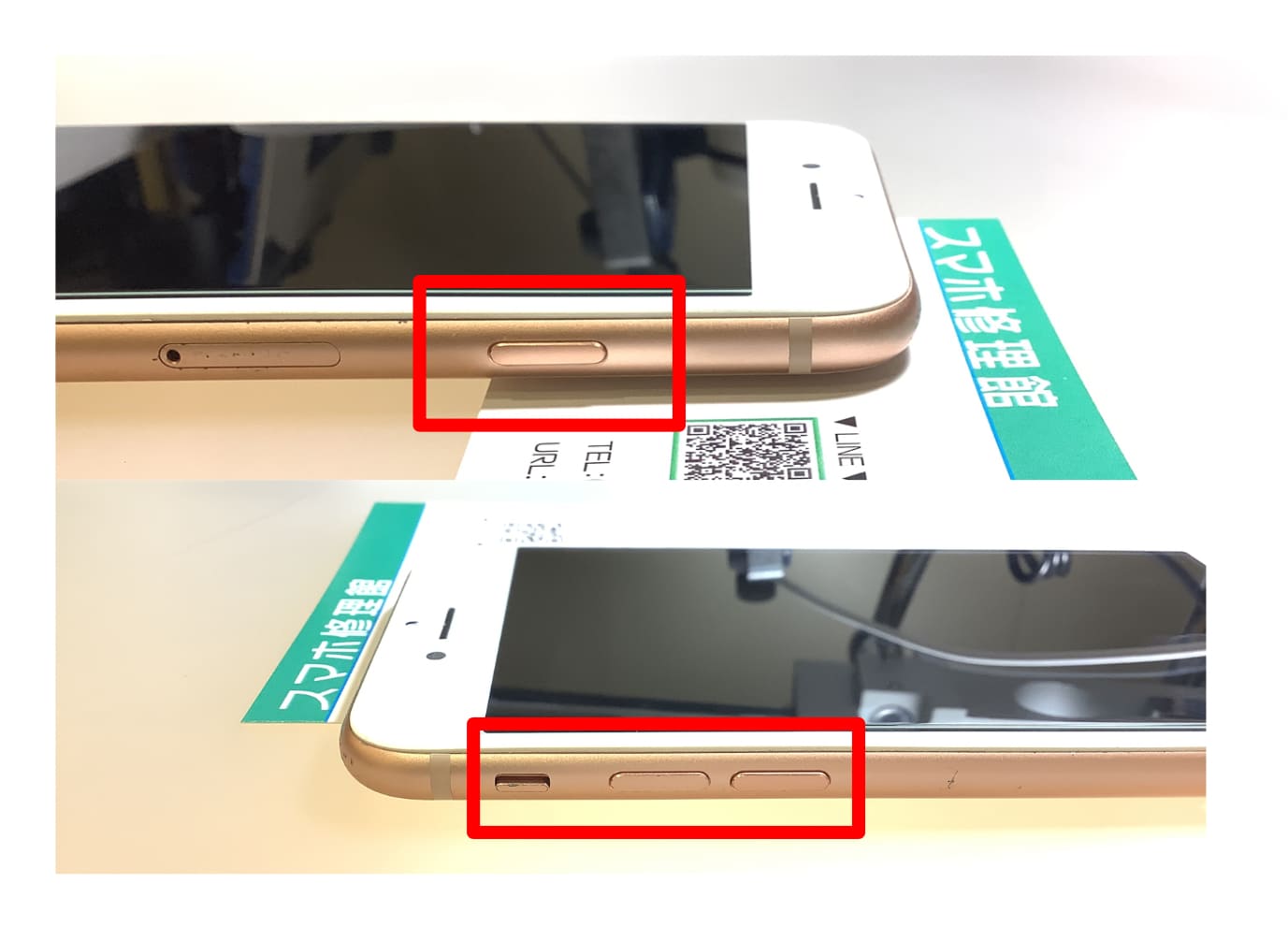
第2に、保護ケースの歪みや外部ゴミの堆積による物理的干渉です。頑丈さを売りにした耐衝撃ケースや経年劣化したTPUケースは、わずかなズレによってボタンを常時微小に押し続けたり、逆にストロークを阻害したりします。また、ポケット内の繊維くずや皮脂がボタンの微小な隙間に侵入し、押し込みを物理的にロックしてしまう事例も多発しています。
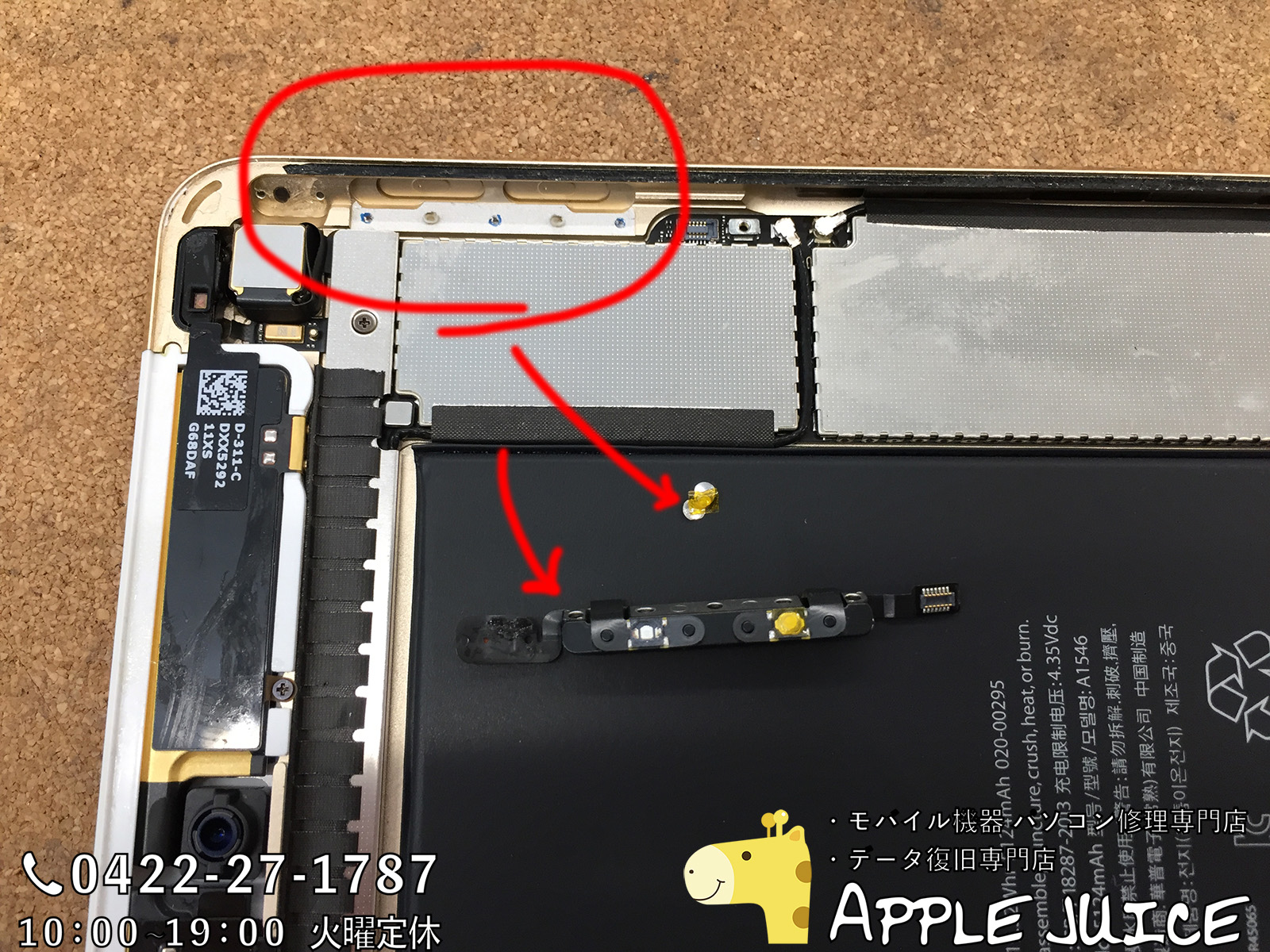
第3が、内部タクトスイッチの破損やフレキシブルケーブルの断線です。度重なる落下衝撃によるフレームの歪み、あるいは長年の使用に伴う金属ドーム接点の金属疲労により、カチッというクリック感が消失する「ボタン陥没」が発生します。水没や高湿度環境での使用による内部腐食も、通電不良を引き起こす決定打となります。

【画面で操作する裏ワザ】ボタンを押さずに音量変更する即効テクニック
出先や急を要する場面で物理ボタンが全く効かなくなったとしても、パニックに陥る必要はありません。主要なスマートデバイスには、物理キーを一切使わずに画面上のタッチ操作だけで音量を完全制御するバイパス機能が標準装備されています。
iPhoneで使える代替操作(コントロールセンター&AssistiveTouch)
iOS端末では、画面右上から下方向へスワイプ(ホームボタン搭載機は画面下部から上スワイプ)して呼び出す「コントロールセンターでの音量変更」が最も手軽です。スライダーを指で直接上下させるだけで、メディア音量をミリ単位で調節できます。
さらに日常的な操作性を確保するなら、仮想ボタンを表示する「AssistiveTouchによる音量調整」の設定が有効です。「設定」>「アクセシビリティ」>「タッチ」>「AssistiveTouch」をオンにすると画面上にフローティングアイコンが出現します。「最上位メニューをカスタマイズ」から「音量を上げる」「音量を下げる」を割り当てれば、物理ボタンと完全に同等の操作環境が画面上に再現されます。
Android端末での画面操作(音量パネル&ユーザー補助機能)
Android端末においても、画面上部から下にスワイプして表示されるクイック設定パネルや、「設定」>「音とバイブレーション」の項目からメディア、着信音、アラームの各スライダーを個別に操作可能です。
また、「ユーザー補助メニュー」を有効化すると、画面の端に常時表示されるショートカットからワンタップで大型の音量調節パネルを呼び出せるようになります。Androidの音量ボタンが反応しない緊急時でも、画面操作だけで着信音からアプリ音量まで完全にコントロール可能です。
Nintendo Switchのクイック設定を活用したバイパス
携帯モードでのプレイ中にSwitchの音量ボタンが効かない事態に陥った場合は、右Joy-Conの「HOMEボタン」を1秒以上長押ししてください。画面右側に「クイック設定」オーバーレイが開き、画面タッチまたはスティック操作で音量バーを直接変更できます。
【自力で直す実践手順】スマホのボタンが固い・陥没時のセルフケアとNG行動
「スマホの音量ボタンが固い」「カチカチという感触がなくなって沈み込んだまま戻らない」といった状態に直面した際、誤った自己流の修理を試みると、端末を完全に破壊する致命的な結果を招きます。安全に試せる正しいセルフケアの手順と、絶対に避けるべき禁忌事項を整理しました。
まず最初に行うべき基本手順は、「音量調節ができないときの完全再起動」です。物理ボタンの長押しによる電源オフができない場合は、各OSの画面内メニュー(iOSなら「設定」>「一般」>「システム終了」、Androidならクイックパネル内の電源アイコン)からシャットダウンを実行し、メモリキャッシュを完全クリアします。
物理的な汚れが原因である場合は、無水エタノールと極細毛ブラシを用いた精密清掃に留めてください。毛先をごくわずかに湿らせたブラシで、ボタンの隙間のホコリを掻き出すように優しく撫でます。水分が内部に浸透しないよう、キムワイプなどの不織布で即座に拭き取ることが鉄則です。
一方で、ネット上で散見される「接点復活剤のスプレー噴射」は極めて危険なNG行動です。一般的な防錆潤滑剤や接点復活剤に含まれる溶剤は、ディスプレイのバックライト層や有機ELパネルを侵食して画面のシミや変色を引き起こすほか、バッテリー周辺のパッキンを溶解させて防水性能を完全に喪失させます。また、安全ピンや針で隙間を無理やりこじ開ける「陥没の自己修復」も、内部の防水テープや配線を断線させるため絶対に避けてください。
【費用比較と実態検証】修理に出すと損をする?主要デバイス別の修理相場データ
物理的な破損が明白な場合、公式サービスや街の修理店に依頼することになりますが、端末の年式や契約している補償サービスの有無によって、支払うコストは数千円から10万円超まで劇的に変動します。修理に出すか、買い替えるか、あるいは画面操作で割り切って使い続けるかの判断基準を一覧表で示します。
| デバイス・症状別 | 修理費用の目安(2026年相場) | 作業期間・補償適用 | 編集部の見解・判断基準 |
|---|---|---|---|
| iPhoneシリーズ(公式) AppleCare+加入時 | 一律 3,700円(税込) ※「その他の損傷」枠 | 即日〜5営業日 (本体交換対応含む) | 加入中なら迷わず公式一択。リフレッシュ品への交換になる場合が多く圧倒的に有利。 |
| iPhoneシリーズ(公式) 保証対象外の場合 | 45,000円〜118,800円 (機種・Proモデルにより高騰) | 即日〜1週間程度 | フレーム全体のユニット交換となるため極めて高額。型落ち機なら買い替え推奨。 |
| iPhone(街の第三者修理店) ボタンケーブル単体交換 | 8,800円〜16,500円 | 最短40分〜即日 データそのまま | 保証切れ端末で安価に直したい場合の現実解。総務省登録修理業者の選定が必須。 |
| Android各社(キャリア・公式) Galaxy / Xperia / Pixelなど | 補償あり:上限5,500円前後 補償なし:18,000円〜42,000円 | お預かり1週間〜10日 (初期化必須) | キャリア補償適用なら利用価値高。保証なしの場合は代替画面操作での延命も検討。 |
| Nintendo Switch(任天堂公式) 本体ボタン基板故障 | 4,950円〜9,900円 (オンライン修理申込時5%引) | 発送から約10日〜2週間 | 公式修理が比較的リーズナブル。分解跡があるとサポート拒否されるためDIYは厳禁。 |
保証が切れたハイエンドスマートフォンにおいて、サイドボタン1箇所の接触不良のために5万〜10万円の修理代を請求されるのは、現代のスマートフォンが部品単体ではなく「背面ガラス+フレーム一体型ユニット」として設計されている構造的制約によるものです。高額な修理代金を支払う前に、自身の端末の現在価値と天秤にかける冷静な計算が欠かせません。
一般に知られていない盲点とネットの誤解
ネット上のQ&Aサイトや動画投稿プラットフォームには、手軽さを謳った危険な裏技や、根本的な事実誤認に基づいたアドバイスが溢れています。現場取材から判明した「よくある3大盲点」を暴きます。
1つ目の盲点は、「音量ボタンの不良ではなく、Bluetooth機器との接続バグ」であるケースです。カバンの中に入れた完全ワイヤレスイヤホンや車載スピーカーが意図せず接続状態を維持しており、スマホ本体の音声出力先が外部機器に固定されているため、本体ボタンを押してもスピーカー音量が変動しないように見えるトラブルが頻発しています。Bluetoothを一度オフにするだけで解決する事例は後を絶ちません。
2つ目の盲点は、「iOSの『ボタンで変更』設定が無効化されている」ケースです。iPhoneにおいて「着信音や通知音だけがボタンで変わらない」という相談の大多数は故障ではなく、「設定」>「サウンドと触覚」内の「ボタンで変更」トグルがオフになっていることが原因です。この状態では、音量ボタンは動画や音楽などのメディア再生中しか反応しません。
3つ目の盲点は、「ボタン陥没時に吸盤や接着剤で引っ張り上げる」という危険な都市伝説です。強力瞬間接着剤を爪楊枝に付けてボタンに接着し、引っ張り出そうとした結果、接着剤が隙間から内部基板に流れ込んでスイッチが二度と動かなくなる悲惨な事故が修理現場で報告されています。不可逆的な損傷を与えるDIYは直ちにやめるべきです。
【プロの結論】自力対処・無償交換・有償修理の明確な判断基準
トラブルに直面した際、感情的に修理店へ走るのではなく、コストパフォーマンスと時間対効果を最大化するためのロードマップに従って行動してください。
自力対処・画面操作で様子見すべきケース
- 保証が切れた発売後3年以上経過しているスマートフォン(修理費用が中古端末の相場価格を上回るため、AssistiveTouch等の画面操作で乗り切るのが最も経済的)
- クリック感は正常にあり、再起動やケース脱着で一時的に復旧するケース(ソフトウェアの一時的バグである可能性が高く、次期OSアップデートで根本解決することが多い)
直ちに公式・専門修理へ持ち込むべきケース
- AppleCare+やキャリアの月額補償サービスに加入している場合(数千円の自己負担、または無償で外装を含めたリフレッシュ交換を受けられるため最も得策)
- 水没や強い落下直後にボタンが無反応になり、本体が異常発熱している場合(内部基板のショートが進行し、データ消失やバッテリー発火のリスクがあるため即時電源オフが必要)
- Nintendo Switchなど、物理ボタンでのリカバリーモード起動が必須となる機器(将来的なシステムトラブル時に初期化メニューへ入れなくなるリスクを回避するため)
【音量 ボタン 反応 しない】に関するよくある質問(FAQ)
Q1:音量ボタンが効かなくなったら、スクリーンショットはどうやって撮ればいいですか?
A1:iPhoneの場合は「背面タップ」(設定>アクセシビリティ>タッチ>背面タップ)や「AssistiveTouch」のメニューにスクリーンショットを割り当てられます。Androidの場合は「電源長押し」のメニュー内、または「3本指で画面を上から下へスワイプ」などのジェスチャー機能で物理ボタンを使わずに撮影可能です。
Q2:ボタンの隙間に溜まった汚れは爪楊枝でほじくっても大丈夫ですか?
A2:おすすめできません。爪楊枝の先端が隙間の中で折れて詰まったり、ボタン周囲に施されている微細な防水パッキン(ゴムリング)を突き破って防水性能を破壊したりする危険性があります。清掃には毛先の柔らかい歯ブラシや無水エタノールを含ませた極細綿棒を使用してください。
Q3:ボタンが押されたまま戻らず、音量が勝手に下がり(上がり)続ける時はどうすれば?
A3:内部のタクトスイッチが常時通電している「完全陥没」状態です。放置するとセーフモード起動やリカバリーモードの誤作動を引き起こします。まずはケースを外し、ボタンの端を爪で軽く弾いて復元を試みてください。それでも戻らない場合は、設定画面から音量を固定するか、速やかに修理専門店でスイッチケーブルの交換を依頼してください。
まとめ:慌てて修理に出す前に試すべき最適解
側面の小さなスイッチが反応しなくなるだけで、スマートフォンやゲーム機の利便性は大きく損なわれます。しかし、本稿で検証した通り、「ケースの干渉排除」「完全再起動」「画面上での代替操作」の3ステップを踏むだけで、大半のケースにおいて日常生活への支障をゼロに抑えることが可能です。
物理的な故障であることが確定した場合でも、高額な修理代金を払う前に、契約中の補償状況と端末の残存価値を冷静に比較してください。最新の画面バイパス機能を賢く使いこなせば、無駄な出費を完全に防ぎながら、次の機種変更まで快適に端末を延命させることができます。 (出典: 音量 ボタン 反応 しない(Yahoo!ニュース))
Webメディアの編集およびコンテンツ作成に従事。正確で質の高い情報発信を心掛けています。
