IPhoneカメラを綺麗に撮る設定|プロが明かす神調整と2026最新裏技
手元のiPhoneでシャッターを切った瞬間、「肉眼で見た感動とどこか違う」「全体的に白っぽく平坦な写りになってしまう」と違和感を覚えた経験はないでしょうか。スマートフォンのカメラ性能が飛躍的な進化を遂げた現在でも、工場出荷時の初期状態のまま撮影を続けているユーザーは、ハードウェアが秘める本来の描写力を半分も引き出せていません。
初期値のカメラは「どんな過酷な環境でも手ブレや失敗を防ぐ」という最大公約数の安全策がとられており、過度なデジタルシャープネスや無理な明部持ち上げが作動しがちです。本稿では、写真家やデジタルメディアの取材現場で培われた知見をもとに、劇的に画質と表現力を向上させる「iPhoneカメラを綺麗に撮る設定」の神髄を解き明かします。
📌 【この記事の重要ポイントまとめ】
- 要点1:デフォルト状態の過剰な自動画像補正を見直すだけで、デジタル特有の不自然な輪郭強調やのっぺり感が解消され、一眼カメラのような立体感が生まれる。
- 要点2:「フォーマット」「レンズ補正」「グリッド線」の基本設定に加え、被写体や光の状態に応じたフォトグラフスタイルとProRAWの使い分けが決定打になる。
- 要点3:露出補正やフォーカスロックを撮影のルーティンに組み込み、光の明暗差を自らコントロールすることがプロ級の写真へ昇華させる最短ルートである。
【デフォルトは損】初期設定のままだと写真が残念になる決定的な理由
「最新モデルに買い替えたのに、思ったほど写真が綺麗に感じられない」という声の背景には、Appleの画像処理エンジンが施す過剰なコンピュテーショナル・フォトグラフィの弊害があります。標準状態では、暗い場所でも明るく見せるためにノイズリダクションが強くかかり、被写体の細やかなテクスチャ(肌の質感、動物の毛並み、衣服の繊維など)が塗りつぶされて油絵のような質感になりがちです。
また、明暗差の激しい場面で発動する自動露出補正は、影の暗がりを無理に明るく補正するため、本来あるべき自然な陰影やドラマチックなコントラストを奪い去ってしまいます。誰もが失敗しない「失敗写真ゼロ」を目指した親切設計が、皮肉にも表現としての美しさを損ねているのです。iPhone標準カメラ 設定変更を適切に行い、撮影者の意図をカメラ側に反映させる環境を整えることが、ワンランク上のクオリティを手に入れる第一歩となります。

【保存版】劇的にクオリティが変わるiPhoneカメラの高画質設定一覧
撮影前に必ず見直しておきたい基本設定を体系化しました。本体の「設定」アプリ内にある「カメラ」項目から以下の変更を実施するだけで、吐き出される画像の基礎体力が劇的に向上します。
| 設定項目 | 推奨設定値 | 一般的なデフォルト状態 | 編集部の見解・実務評価 |
|---|---|---|---|
| フォーマット | 高効率(HEIF / 48MP)または互換性優先 | 高効率(12MPまたは24MP標準) | 48MP解像度を有効化することで、トリミング時のディテール耐性が劇的に向上する。 |
| レンズ補正 | オン(有効化) | オン(機種によりオフの場合あり) | レンズ補正 有効化により、超広角・広角レンズ特有の周辺歪みを自然に抑え、建築や人物の歪曲を防ぐ。 |
| ProRAWと解像度コントロール | オン(撮影時に必要に応じて切り替え) | オフ | 現像耐性が圧倒的。作品撮りや夕景などグラデーションを豊かに残したい場面で必須。 |
| ビデオ撮影 | 4K / 24fps または 4K / 60fps | 1080p / 30fps | 映画的質感なら24fps、滑らかな動きを捉えるなら4K 60fps ビデオ撮影設定が最適解。 |
| 写真の自動微調整 | 写真アプリ内の自動補正は個別解除 | 常時自動適用 | 過度なハイライト抑制を抑えるため、編集画面で写真 自動補正 オフを意識すると自然な空気感が残る。 |
特に重要なのがiPhoneカメラ 高画質設定の肝となる「ProRAWと解像度コントロール」の項目です。対応機種では、カメラアプリの右上に表示される「RAW MAX」や「HEIF MAX」のアイコンをワンタップするだけで、4800万画素の超高解像度撮影へ瞬時に切り替えられます。
Apple ProRAW 設定方法は、設定アプリの「カメラ」>「フォーマット」へ進み、「ProRAWと解像度コントロール」をオンにしたうえで、デフォルトのプロフォーマットを「ProRAW Max(最大48MP)」に指定するだけです。RAWデータは1枚あたり70MB〜100MB程度の容量を消費しますが、明暗の階調情報が圧縮されずに保持されるため、後からの色温度調整やシャドウ復元で圧倒的な強みを発揮します。
構図と色味を極める!シャッターを押す前に完了すべき必須セッティング
高画質なセンサーを活かすためには、画面設計の土台となる「構図支援」と「発色傾向の固定」が欠かせません。この2つの事前準備を怠ると、水平が傾いたスナップ写真や、場所によって色味がコロコロ変わる不安定な仕上がりに悩まされることになります。
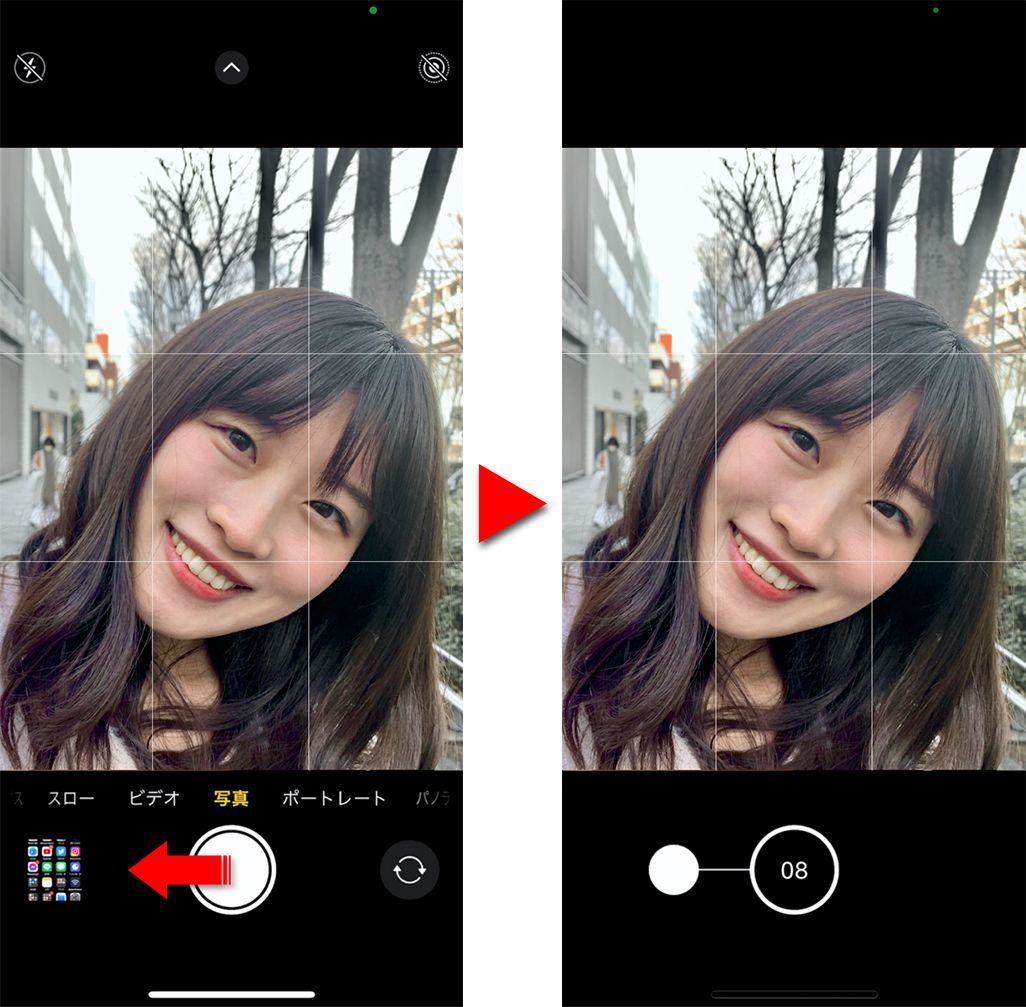
まず設定すべきはグリッド線 表示設定です。「設定」>「カメラ」内の「構図」セクションにある「グリッド」と「水平」を両方オンに切り替えます。画面上に3×3のガイド線と中央の水平センサーが表示されるようになり、写真の基本である「三分割構図」や「日の丸構図」を正確に狙えるだけでなく、風景や料理撮影での致命的な傾きをゼロに抑え込めます。
次にこだわりたいのが、iPhone独自の発色エンジンを自分好みに固定するフォトグラフスタイル おすすめの調整です。標準の「スタンダード」は安全な平均値ですが、陰影を際立たせたいなら「リッチコントラスト」、柔らかな光の温もりを残したいなら「温かみ」を選択してください。2026年現在の最新iOS環境では、色合い(トーン)とカラーパレットの微細なカスタマイズ値をプリセットとして保持できるため、撮影ごとに色味がブレず、統一された世界観を維持できます。

【実態検証】撮影現場とSNSの生の声で判明した「プロとアマの決定的な差」
大手SNSや知恵袋などのコミュニティでは、「同じiPhoneを使っているのに、インフルエンサーやプロのような抜け感のある写真にならない」「室内や夜景を撮ると輪郭がギザギザして安っぽくなる」といった不満が日常的に投稿されています。ガジェット検証の取材現場や現場フォトグラファーの証言を突き合わせると、両者を分ける境界線はレンズ性能の差ではなく、撮影時における「露出とピントの能動的コントロール」にあることが浮き彫りになりました。
写真愛好家の多くが無意識に「構えてすぐシャッターボタンを押す」のに対し、クオリティにこだわる撮影者は必ず以下の2ステップを踏んでいます。
第一に、フォーカスロック ピント合わせの徹底です。主役にしたい被写体を画面上で長押しすると「AE/AFロック」が起動し、ピントと露出がその位置に固定されます。これにより、構図を微調整するためにカメラを少し動かしてもピントが奥に抜けたり、露出が勝手に変わったりするトラブルを防止できます。
第二に、露出補正 明るさ調整による光の引き算です。ピントを合わせた際、枠の右横に現れる太陽アイコンを指で下方向に少しスワイプし、露出を「-0.3〜-0.7EV」程度下げます。これこそが、白飛びを防ぎ、色に深みを与え、デジタル臭さを払拭するための核心的なテクニックです。現場のフォトグラファーが口を揃えて「iPhoneは標準露出が明るすぎる。少し暗めに撮るのが最も質感を豊かにする」と語る通り、明度を下げるだけで被写体のエッジが引き締まり、立体的な空気感が生まれます。
【2026年最新裏技】逆光も夜景も失敗しないシーン別プロの撮影テクニック
状況ごとの撮影アプローチを身につければ、難しいシチュエーションでも失敗知らずの撮影が可能です。ここでは2026年最新 iPhoneカメラ裏技として、プロが現場で常用する3大シチュエーション別の攻略法を公開します。
1. 劇的な明暗を生む「逆光 撮影テクニック」
逆光下では被写体が黒つぶれするか、背景の空が真っ白に飛んでしまうのが一般的です。これを解決するiPhone 写真 綺麗に撮るコツは、主役の輪郭部分にフォーカスを合わせ、露出スライダーを意図的に下げることです。被写体をあえて美しいシルエットとして浮き上がらせ、背景の夕焼けや木漏れ日のディテールを完全に残すことで、映画のワンシーンのようなエモーショナルな作品に仕上がります。
2. 手ブレとノイズを消し去る「ナイトモード 使い方」
暗所撮影を劇的に変えたナイトモードですが、自動判定の秒数に任せきりにしてはいけません。手持ち撮影では、表示された秒数アイコンをタップし、手ブレの危険を避けるために「1〜2秒」へ意図的に短縮するのがシャープな輪郭を残すコツです。逆に、壁に固定したりミニ三脚を使用したりできる環境では、露出時間を最大値(最大30秒)まで手動で引き上げてください。iPhoneの内蔵ジャイロセンサーが静止状態を検知すると長時間露光モードへ自動拡張され、ノイズが一切ない一眼レフ並みの夜景を描き出します。
3. 自然な被写界深度を作る「ポートレートモード ぼかし調整」
背景をぼかすポートレート機能は、デフォルトのf値(ボケ強度)のままだと被写体の境界線が不自然に切り抜かれたような「貼り絵感」を生みやすくなります。撮影画面右上、または撮影後の編集画面で「f値」アイコンをタップし、数値を「f/4.0〜f/5.6」付近まで絞り込んでください。背景のボケ足をあえて適度に弱めることで、レンズの物理的なボケ味に近い、極めてナチュラルな奥行き感を演出できます。
一般に知られていない盲点とネットの誤解|画素数至上主義の落とし穴
ネット上には「4800万画素のRAWで常時撮影するのが正義」といった極端な言説が散見されますが、これは明確な誤解です。高画素撮影には見落とされがちなデメリットが存在します。
第一に、48MP撮影はセンサーの1画素あたりの受光面積が小さくなるため、薄暗い室内や夕暮れ時では12MP・24MP(ピクセルビニング技術による受光量重視モード)よりもノイズ耐性が劣るケースがあります。第二に、ProRAWファイルは1枚で通常の写真の十数倍以上のストレージを消費するため、安易な常用は端末容量とiCloudの月額コストを急速に圧迫します。
【プロの結論】おすすめできる人・慎重になるべき人の判断基準
デジタル機器における過度な自動化は、ユーザーから「被写体とどう向き合い、どの光を捉えるか」という能動的な観察眼を奪う側面を持っています。何でもカメラ任せにする受動的なスタンスから一歩踏み出し、自らの意思で設定を微調整するプロセス自体が、写真の質を根本から引き上げます。
▼今すぐ設定を変更すべき人:
- Instagramやポートフォリオで、周囲と明確に差別化された色味や空気感を表現したい人
- 旅先や子どもの成長記録を、数年後に大画面で見返しても色褪せない高解像度で残したい人
- 白飛びや過剰なシャープネスによる「デジタル臭い写真」に違和感を抱いている人
▼デフォルト設定の併用にとどめるべき人:
- 端末の空きストレージ容量が常に逼迫しており、クラウドの追加契約を望まない人
- 撮影後の色調整や選定を行わず、メモ代わりのスナップや書類撮影が主用途の人
- 撮影時の画面タップや露出調整の手間をかけず、1秒でも早くシャッターを切りたい人
【iphone カメラ 綺麗 に 撮る 設定】に関するよくある質問(FAQ)
Q1:最も手軽に写真のクオリティを劇的に変えられる単一の設定は何ですか?
A1:撮影時に被写体をタップしたあと、露出(太陽マーク)を指で少し下にスワイプして「明るさを一段階落とす」ことです。白飛びが抑えられ、色乗りと立体感が瞬時に劇的改善します。
Q2:Apple ProRAWは普段使いのスナップでも常時オンにしておくべきですか?
A2:常時オンにする必要はありません。ストレージの消費速度が極めて早いため、日常の記録やSNS投稿用スナップは通常の「高効率(HEIF)」で撮影し、夕焼けやグラデーションが美しい風景、後から丁寧に編集したい作品撮りのみ「RAW」アイコンをタップして起動するのが賢明です。
Q3:室内で撮影すると写真が黄色っぽくなったり暗くなったりします。対策はありますか?
A3:照明の影響を強く受けている状態です。フォーカスロック(長押し)後に露出をわずかに持ち上げるか、「フォトグラフスタイル」を「冷た色」寄りに設定して黄色みを相殺してください。また、超広角レンズはメインの広角レンズよりセンサーが小さいため、室内では極力「1x(メイン広角)」を使用するのがノイズを避ける鉄則です。
Q4:動画撮影で4K 60fpsを選ぶとデータ容量が心配です。おすすめの妥協点はありますか?
A4:データ容量と滑らかさのバランスを重視するなら「4K / 30fps」、映画のような落ち着いた質感を求めるなら「4K / 24fps」が推奨されます。滑らかなスローモーションや激しいスポーツ撮影を行わない限り、24fpsや30fpsで十分以上の美しさを担保できます。
まとめ:設定一つで日常の記録はアートに変わる
iPhoneのカメラは、適切なセットアップとわずかな撮影作法を身につけるだけで、ポケットに入る最高峰の表現ツールへと変貌を遂げます。過剰な自動処理に頼り切る撮影から脱却し、グリッド線による精緻な構図構築、露出補正による光と影のコントロールを意識するだけで、何気ない日常の光景が格別の一枚へと昇華されます。
まずは「設定」アプリを開き、グリッドの表示とフォーマットの見直しから着手してみてください。液晶越しに見える世界が、昨日までとはまったく異なる解像度と深みを持って立ち現れてくるはずです。 (出典: iphone カメラ 綺麗 に 撮る 設定(Yahoo!ニュース))
SEOライティングとマーケティング戦略の専門家。分かりやすい解説記事で定評があります。
