マイクラの地図拡張を完全攻略!製図台の手順と失敗回避の鉄則
オープンワールドの金字塔『マインクラフト』において、拠点の拡大や未踏バイオームの踏破に欠かせないアイテムが「地図」です。しかし、クラフト直後の初期地図は探索範囲が狭く、少し遠出をしただけですぐに枠外へ飛び出してしまいます。広大なワールドを効率よく記録・管理するためには、地図の拡張システムを正しく理解し、適切な縮尺へとスケールアップさせる技術が不可欠です。
現在主流となっているバージョン環境では、「製図台」を活用することで、旧来の作業台クラフトに比べて大幅に資源を節約しながら安全に拡張を行えるようになりました。本稿では、製図台を用いた最短の拡張手順から最大レベル(4段階)の仕様、拡張できないトラブルの原因究明、さらには額縁を使った巨大壁面マップの作成術まで、プレイヤーがつまずきやすいポイントを現場目線で余すところなく解説します。
📌 【この記事の重要ポイントまとめ】
- 要点1:地図拡張は作業台ではなく「製図台+紙1枚」で行うのが圧倒的にお得。コストを8分の1に圧縮可能。
- 要点2:地図は最大レベル4(2048×2048ブロック)まで拡張可能だが、「拡張後に複製」するのが鉄則の運用手順。
- 要点3:拡張できない主因は「すでに最大レベル」「未開封の白紙地図」「ガラス板によるロック済み」の3パターンに集約される。
【2026年最新】マイクラの地図仕様まとめ|拡張の基本と製図台の重要性
マインクラフトの世界におけるマッピングは、バージョンアップを重ねるごとに洗練されてきました。かつては作業台の中央に地図を置き、周囲8マスを「紙」で囲むレシピが一般的でしたが、製図台の導入によって地図作成の常識は劇的な変化を遂げています。
製図台を使用した場合、地図の拡張に必要なコストは「既存の地図1枚+紙1枚」のみです。作業台では1回の拡張につき紙が8枚必要だったため、最大レベルまで拡張する場合、作業台では合計32枚の紙を消費するのに対し、製図台ならわずか4枚で完結します。サトウキビの備蓄が乏しいサバイバル序盤において、この75%以上のコスト削減は極めて大きなアドバンテージとなります。
また、Java版と統合版(Bedrock Edition:Switch、PS4/PS5、スマホ、Windows版)では、初期作成時における「ポインター(プレイヤーの位置・方角を示すアイコン)」の挙動に差異が存在します。Java版では通常の地図作成で自動的にポインターが付与されますが、統合版では「まっさらな地図(コンパスなし)」と「位置情報付きの白紙の地図(コンパスあり)」が明確に分かれています。拡張作業に入る前に、自身のプレイスタイルやエディションに応じた地図形式を正しく選択することが肝要です。

【縮尺比較表】地図の最大レベルとブロック範囲データ
マインクラフトの地図は、初期状態の「レベル0」から最大「レベル4」までの全5段階で構成されています。レベルが1段階上がるごとに縦横の表示範囲が2倍(面積比で4倍)に拡大する仕様です。以下のデータ比較表で、各レベルの縮尺と具体的な探索範囲、最適な用途を確認してください。
| 段階(レベル) | 詳細・数値データ(縮尺 / 範囲) | 一般的な基準・相場(ブロック換算) | 編集部の見解・おすすめ用途 |
|---|---|---|---|
| レベル 0(初期) | 縮尺 1:1(1ピクセル=1ブロック) | 128 × 128 ブロック(8×8チャンク) | 拠点内の詳細建築、村の区画整理、回路設計の把握に最適。 |
| レベル 1 | 縮尺 1:2(1ピクセル=2×2ブロック) | 256 × 256 ブロック(16×16チャンク) | 拠点周辺の地形把握、近隣施設やブランチマイニング場の記録。 |
| レベル 2 | 縮尺 1:4(1ピクセル=4×4ブロック) | 512 × 512 ブロック(32×32チャンク) | 普段の冒険や日常探索で最もバランスが良い実用サイズ。 |
| レベル 3 | 縮尺 1:8(1ピクセル=8×8ブロック) | 1024 × 1024 ブロック(64×64チャンク) | 複数バイオームの跨ぎ探索、交易路やネザーゲート網の整備向け。 |
| レベル 4(最大) | 縮尺 1:16(1ピクセル=16×16ブロック) | 2048 × 2048 ブロック(128×128チャンク) | メガバイオーム・長距離遠征用。1チャンクが1ピクセルに縮小される。 |
縮尺レベル4の範囲である2048×2048ブロックは、面積にして初期地図の256倍に達します。広範囲を一望できる反面、1ピクセルが16×16ブロック(1チャンク相当)に集約されるため、小さな家屋や道などの細かい地形情報は潰れて見えなくなります。目的に応じた適切なレベル選択が不可欠です。
【実演解説】製図台を使った最短の地図拡張手順とレシピ
実際のサバイバル環境で地図を拡張するための具体的なステップを解説します。まずは作業の基盤となる製図台の準備から進めましょう。
製図台のクラフトレシピは、「任意の木材2個+紙2枚」を作業台に配置するだけです。鉄インゴットやレッドストーンといった希少鉱石を一切必要としないため、ワールド生成直後の序盤であっても即座に作成できます。
製図台を設置した後の具体的な拡張手順は以下の通りです。
ステップ1:白紙の地図を初期化する
インベントリにある「白紙の地図(または空の地図)」を手に持ち、右クリック(統合版は使用ボタン長押し)して周囲を描画します。描画されていないまっさらな状態の地図は製図台にセットできません。
ステップ2:製図台を開いてアイテムをセットする
製図台のUIを開き、左上のスロットに「拡張したい地図」、左下のスロットに「紙1枚」を配置します。
ステップ3:完成した拡張地図を取り出す
右側の出力スロットに1段階拡張された地図(例:レベル0→レベル1)がプレビュー表示されるので、これを取り出します。これで拡張は完了です。
さらにレベルを上げたい場合は、完成した地図を再び左上のスロットに戻し、新しい紙を1枚セットする作業を繰り返します。レベル0から最大レベル4まで引き上げる場合、この操作を合計4回行います。
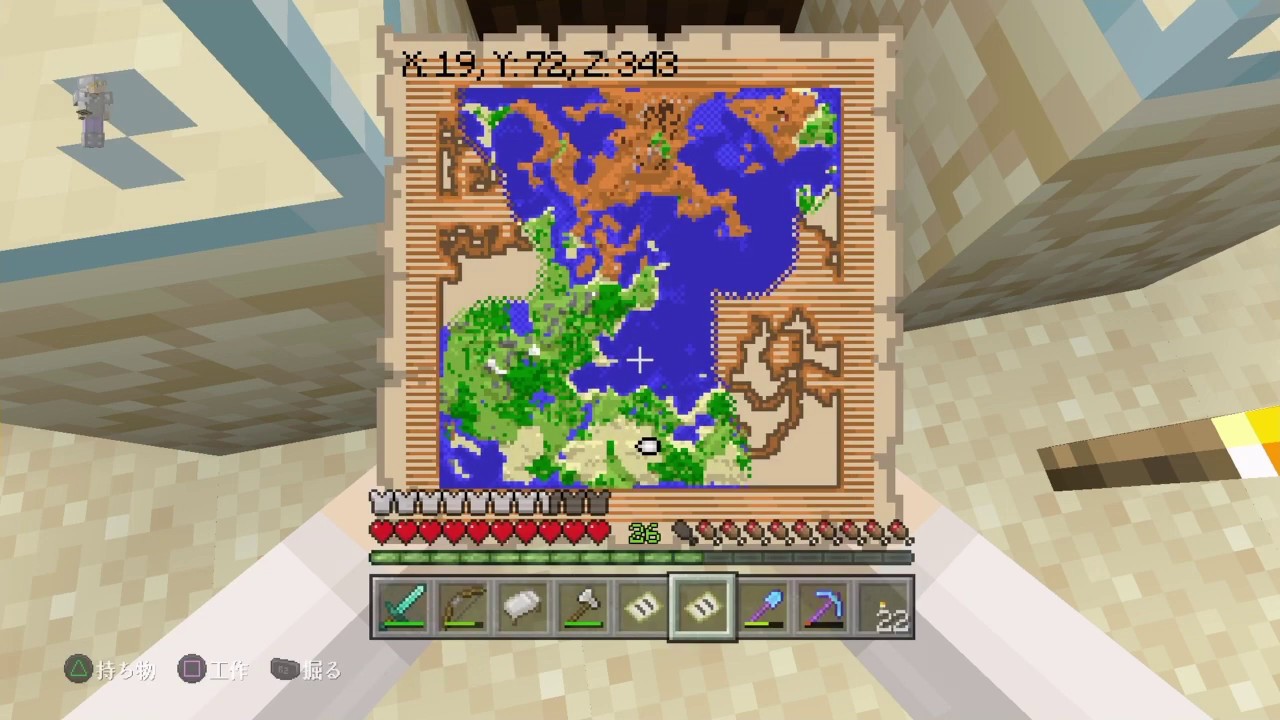
地図が拡張できない?現場で多発する「5つの落とし穴」を徹底検証
SNSや知恵袋、コミュニティフォーラムにおいて、「製図台に紙を置いても地図が拡張できない」「出力スロットに何も出てこない」という相談が後を絶ちません。調査の結果、プレイヤーが直面するトラブルの9割以上は以下の5大要因に起因しています。
原因1:すでに最大縮尺(レベル4/4)に達している
地図のカーソルを合わせた際にツールチップで「レベル 4/4」と表記されている場合、それ以上拡張することはできません。仕様上の上限に達しているため、別の新しい地図を用意して隣接エリアをマッピングする必要があります。
原因2:未初期化の「白紙の地図」をセットしている
一度も右クリックして地形を描画していない地図は、製図台の拡張スロットに認識されません。必ず手に持ってマップを開いた状態にしてからセットしてください。
原因3:ガラス板で「ロック」をかけている
製図台で「地図+ガラス板」を合わせると、地図の更新を凍結する「ロック機能」が発動します。ロックされた地図には鍵のアイコンが付与され、地形更新やさらなる拡張が恒久的に不可能となります。
原因4:特殊な地図(海洋探検地図・森林探検地図・宝の地図など)を使用している
製図家から取引した探検マップや沈没船の宝の地図は、構造物を示す特別なメタデータが埋め込まれており、システムの仕様上、拡張は一切行えません。
原因5:統合版でポインターなし地図を勘違いしている
統合版において、コンパスを含めずに作成した「空の地図」はプレイヤーアイコンが表示されません。これを拡張してもポインターは出現しないため、「製図台+コンパス」を組み合わせて位置情報を付与する工程が別途必要です。
一般に知られていない盲点とネットの誤解|複製と拡張はどっちが先?
地図の管理において、多くのプレイヤーが最も頭を悩ませるのが「地図の複製(コピー)」と「拡張」の実行順序です。ネット上の一部情報では「複製してから拡張した方が安全」と解説されるケースが見受けられますが、これは重大な誤解を招くリスクを孕んでいます。
製図台で地図を複製する場合、「既存の地図+白紙の地図(統合版は空の地図)」をセットします。複製された2枚の地図はシステム内部で同一のデータIDを共有し、一方を持って歩けばもう片方にもリアルタイムで描画情報が同期されます。しかし、「複製した後の片方の地図だけを拡張」してしまうと、拡張した瞬間にデータIDが分岐し、まったく別の地図として独立してしまいます。結果として、描画の同期関係が失われてしまうのです。
したがって、鉄則となる正しい手順は「①まず目的のレベルまで拡張する」→「②拡張が完了した地図を複製する」という順序です。これにより、片方を手持ちの冒険用とし、もう片方を拠点保管用として完全に同期した状態で運用することが可能になります。
また、地図の「中心座標」に関する仕様も重要です。現在のマイクラでは、地図を拡張するとプレイヤーの現在地を中心に広がるのではなく、ワールド全体に敷かれた一定のグリッド(格子状の固定区画)に基づいて外枠が決定されます。そのため、「拠点を中心に据えたレベル4地図を作りたい」と考えて拡張しても、拠点が地図の端に寄ってしまう現象が発生します。これはバグではなく仕様であり、事前にグリッドの境界線を意識したマッピング計画が求められます。
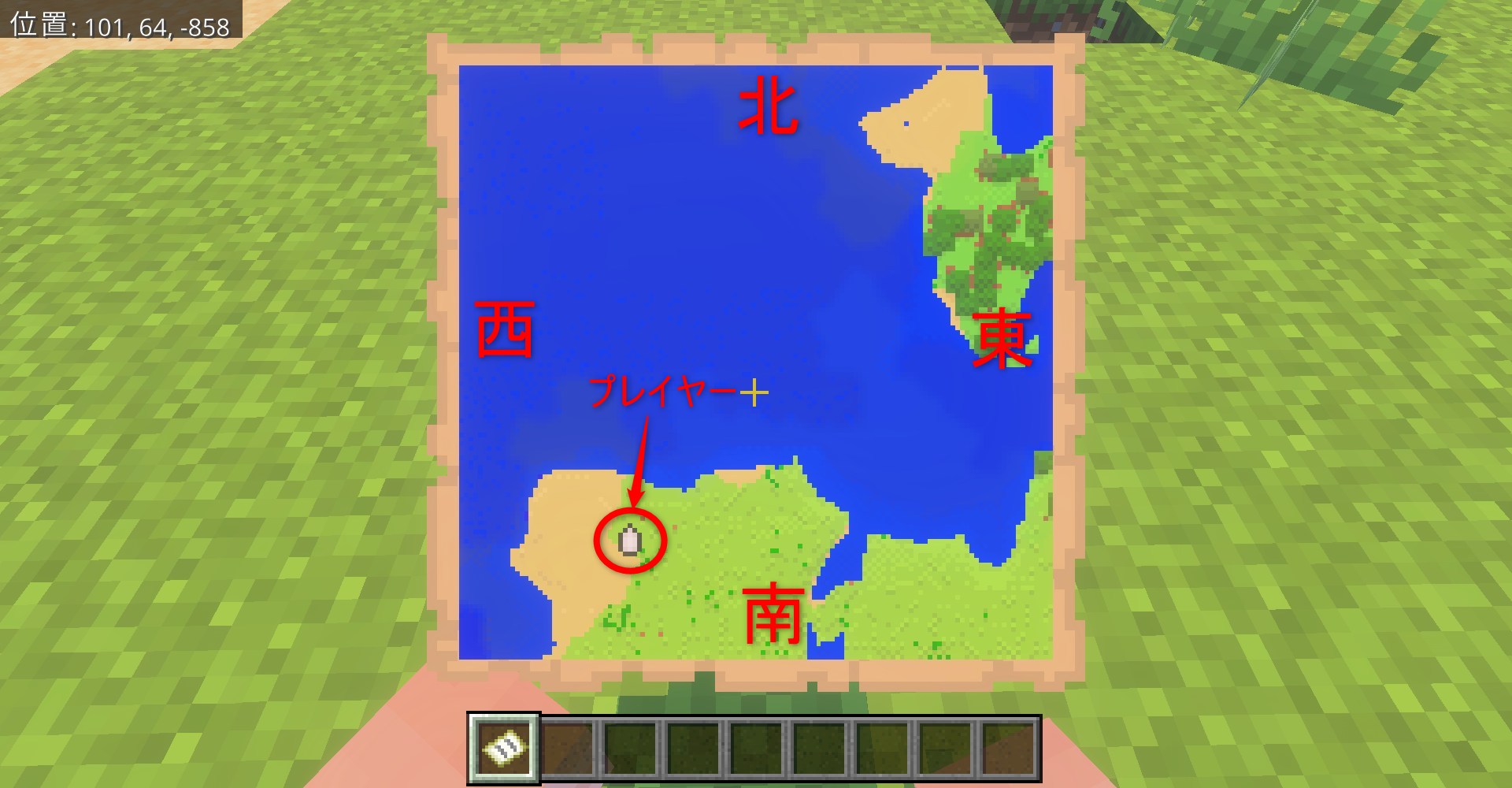
【壁一面のパノラマ】地図を額縁で巨大化・シームレス連結させる裏技
拠点の内装や司令室のシンボルとして圧倒的な人気を誇るのが、複数の地図を額縁に貼り付けて作る「巨大壁面マップ」です。正しく並べられた地図は縁の切れ目が消え、シームレスな1枚のパノラマアートとして機能します。
美しい巨大地図を完成させるための構築手順は以下の通りです。
手順1:壁面に額縁を敷き詰める
拠点の壁に、例えば「3×3(計9枠)」や「5×5(計25枠)」の正方形になるよう額縁を設置します。夜間でも鮮明に発光させたい場合は、「輝く額縁(発光する額縁)」を使用するのが推奨されます。
手順2:縮尺レベルを統一した地図を用意する
巨大マップを連結させる際、すべての地図は完全に同一の縮尺レベルで統一しなければなりません。詳細な街並みを残したい場合は「レベル0〜1」、広大な領土を表示したい場合は「レベル2〜3」が適しています。
手順3:隣接するグリッド区画へ移動して新規地図を開く
1枚目の地図の描画範囲から完全に外側へ移動し、隣の区画に入った瞬間に新しい白紙地図を開きます。グリッドシステムにより、地図同士が隙間なく自動的に隣接した状態で作成されます。
手順4:描画を完了させて方角通りに額縁へ設置する
各エリアを埋めた地図を、実際の方角(上が北)に合わせて額縁へ配置していきます。すべて埋め込むことで、境界線のない圧巻の巨大ワールドマップが完成します。
【プロの結論】プレイスタイル別に見る最適な地図縮尺の判断基準
「とりあえず最大レベル4まで拡張すれば良い」という考え方は、実際のプレイ効率を大きく損なう可能性があります。目的や拠点規模に応じた最適な縮尺の判断基準を提示します。
【レベル0〜1が向いているプレイヤー】
・大規模な都市開発、村の整備、城塞建築を行っているプレイヤー
・建物の屋根の形状や畑の区画、トロッコ鉄道の敷設ルートを細かく視認したい場合
・拠点内装に飾る高精細なパノラママップを作りたい場合
【レベル2〜3が向いているプレイヤー】
・サバイバルモードの一般的な拠点生活において、日々の資源採取や洞窟探索を行うプレイヤー
・ネザーゲートや複数の村、エンドポータル要塞などの重要拠点を1枚の地図に収めたい場合
・手持ち地図として最も視認性と実用性のバランスを重視したい場合
【レベル4(最大)が向いているプレイヤー・慎重になるべきプレイヤー】
・エリトラ(滑空翼)や高速移動手段を確保しており、数千ブロック単位の長距離遠征を行うプレイヤー
・ジャングル、メサ(荒野)、きのこ島といったレアバイオームの分布を俯瞰したい場合
・【注意】:徒歩や初期装備の段階でレベル4を作成すると、マップを埋めるだけで膨大な時間を浪費し、拠点周辺の地形も小さすぎて判別できなくなるため推奨されません。
【マイクラ 地図 拡張】に関するよくある質問(FAQ)
Q1:地図を拡張すると、すでに歩いて描画した部分は消えてしまいますか?
A1:消えることはありません。すでに探索・描画したエリアは、拡張後の新しい縮尺に合わせて中央や該当位置に自動縮小されて維持されます。拡張によって広がった未探索の外周部分が新たに空白(未描画)として追加されます。
Q2:統合版でポインター(自分の位置アイコン)が表示されない地図はどうすれば直せますか?
A2:製図台を開き、左上に「ポインターのない地図」、左下に「コンパス1個」をセットしてクラフトしてください。これにより、位置情報付きの地図へとアップグレードされ、プレイヤーアイコンが表示されるようになります。
Q3:地図を間違えて拡張しすぎました。縮尺を元のレベルに戻すことはできますか?
A3:一度拡張した地図の縮尺を元に戻す(ダウングレードする)機能は存在しません。より詳細な縮尺の地図が必要な場合は、その場所で新しい白紙地図を開き、低いレベルの地図を再作成する必要があります。
Q4:ネザーやジ・エンドのディメンションでも地図の拡張は同じようにできますか?
A4:拡張の手順自体はオーバーワールドと全く同一です。ただし、ネザーでは天井の岩盤によって地表が見えないため、通常は赤と茶色のランダムなノイズ状のテクスチャが描画されます(ポインターの向きもランダムに回転します)。ジ・エンドではエンドアイランドの形状を正常にマッピング可能です。
Q5:地図に特定の目印(旗のアイコンなど)を付けることはできますか?
A5:Java版では、名前を付けた「旗」に向かって地図を持った状態で右クリックすることで、地図上に旗のアイコンと名前をマーカーとして永続表示できます。統合版では旗によるマーカー機能は非対応のため、目印を付けたい位置に複製した地図を額縁で設置する(緑色のマーカーとして表示される)などの代替テクニックが使われます。
まとめ:効率的なマッピングで広大なマイクラ世界を制覇しよう
マインクラフトにおける地図拡張は、単なる記録作業にとどまらず、サバイバル生活の拠点防衛や長距離遠征の成否を分ける極めて重要な戦略要素です。製図台を活用した「紙1枚」のローコスト拡張を徹底し、「目的のレベルまで拡張してから複製する」という基本原則を遵守することで、無駄な資源消費やデータ分離のトラブルを完全に回避できます。
拠点周辺を詳細に記録するレベル0の建築図面から、数千ブロックに及ぶワールド全貌を捉えるレベル4の大規模航海図、さらには拠点を彩る圧巻の壁一面パノラママップまで、用途に応じた最適なマッピング環境を構築し、2026年のマイクラ探索をより快適に進めてください。 (出典: マイクラ 地図 拡張(Yahoo!ニュース))
情報を整理して届けることが得意なWebディレクター。ユーザー視点に立った記事作成を目指しています。
