エクセル片対数グラフの作り方完全解説!縦軸設定から0の対処法まで
急激に増加する売上データや実験の減衰プロセスなど、桁数が大きく変動する数値を可視化する際、通常のグラフでは後半の急激な変化に押しつぶされて初期の微細な推移が見えなくなってしまいます。ビジネスの実務分析から学術研究の現場まで、こうした課題を解決する最も強力なツールが「片対数グラフ」です。
しかし、いざMicrosoft Excelで作成しようとすると、「縦軸を対数にする方法がわからない」「0やマイナスのデータが含まれていてエラーが出る」「対数グラフ特有の補助目盛が表示されない」といったトラブルに直面するケースが少なくありません。本稿では、Excelにおける片対数グラフの正しい作成手順から、プロが実践する体裁調整、エラーの回避策まで現場目線で分かりやすく解説します。
📌 【この記事の重要ポイントまとめ】
- 要点1:基本は「散布図」から作成し、軸の書式設定で「対数目盛」にチェックを入れるだけで片対数化が完了する。
- 要点2:対数軸の仕様上「0や負の値」はそのままプロットできないため、オフセット加算やデータ除外など適切な前処理が必要。
- 要点3:指数関数的な変動データに対数軸を適用することでデータが直線化し、近似曲線から増加率や傾きを直感的に把握できる。
【基本手順】エクセルで片対数グラフを綺麗に作成する設定手順
実務現場でエクセル片対数グラフの作り方に迷う最大の要因は、グラフの種類の選択と軸設定の順序にあります。最も確実で歪みのない片対数グラフを作成するための手順は以下の通りです。
まず、対象となる元データを選択し、リボンの「挿入」タブから「散布図(直線または平滑線)」を選択します。折れ線グラフでも片対数化は可能ですが、X軸(横軸)が数値ではなくカテゴリー(項目)として認識されるため、データ間隔が等間隔でない場合にグラフが歪む原因になります。数値データを正確にプロットするなら、Excelの散布図で片対数を作成するのが鉄則です。
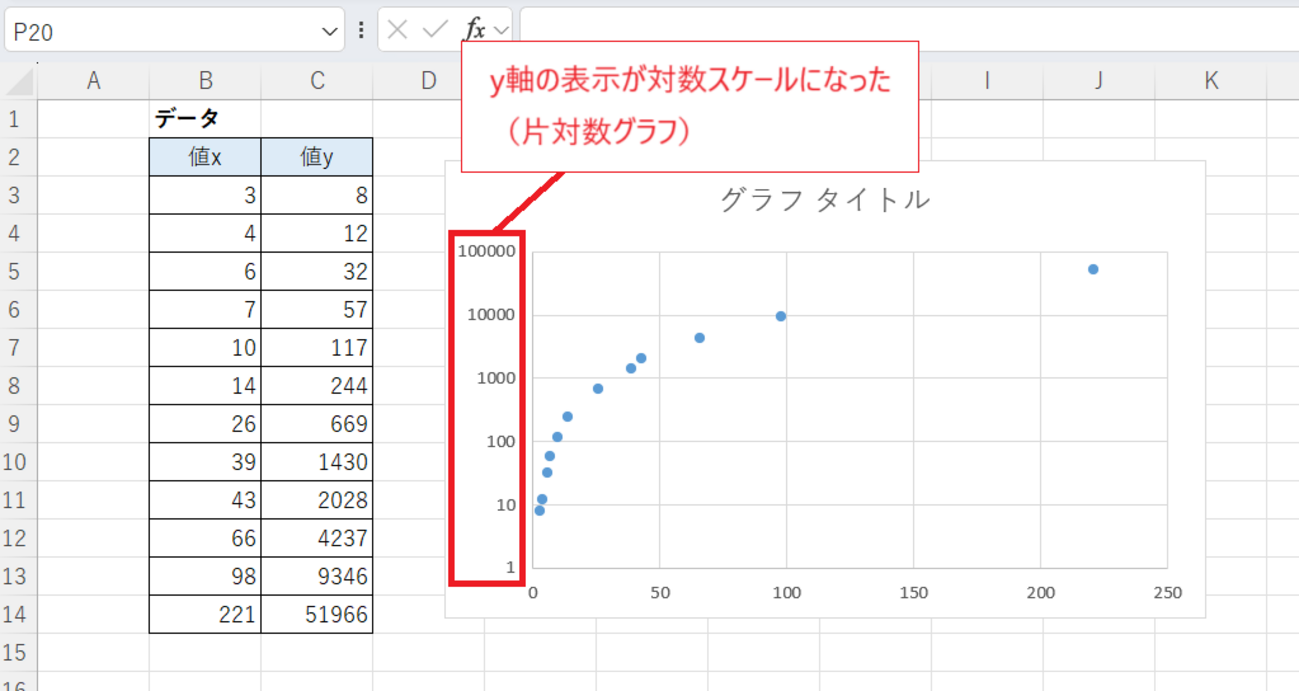
散布図が生成されたら、対数化したい軸(一般的には縦軸/Y軸)を右クリックし、「軸の書式設定」を選択します。画面右側に作業ウィンドウが表示されたら、「軸のオプション」内にある「対数目盛を表示する」にチェックを入れます。この設定を行うだけで、片対数グラフの縦軸が対数設定(デフォルトでは10を底とする常用対数:1, 10, 100, 1000…)に切り替わります。
【視認性アップ】対数軸の最小値・最大値設定と補助目盛の表示テクニック
対数目盛を有効化した直後のグラフは、目盛の開始位置や間隔が中途半端になり、余白が大きすぎて見づらくなる傾向があります。見栄えと視認性を一気に高めるための2つの調整を押さえておきましょう。
1つ目は、対数軸の最小値・最大値設定の最適化です。対数軸では「0」を原点にできないため、データの最小値に応じた適切な下限値を手動で指定します。たとえば、最小データが「3.5」であれば最小値を「1」に、最小データが「0.04」であれば「0.01(10の-2乗)」に設定します。境界値の最小値・最大値を「10の累乗」で統一することで、軸ラベルが整然と並び、グラフ全体のバランスが劇的に向上します。
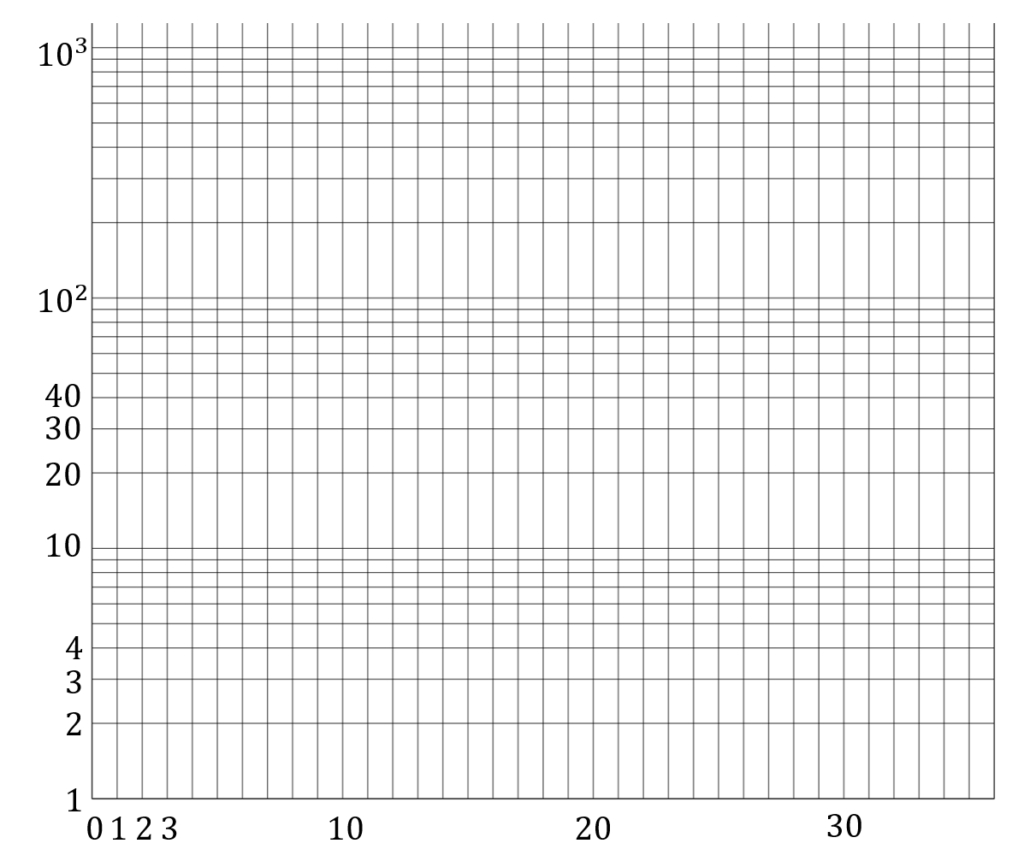
2つ目は、片対数グラフの補助目盛の表示です。対数軸特有の「間隔が徐々に狭まる目盛線」を表示させるには、グラフを選択した状態で右上の「+(グラフ要素)」ボタンをクリックし、「目盛線」の横の矢印から「第1副縦」または「第1副横」にチェックを入れます。さらに軸の書式設定で「補助目盛」の種類を「外向き」に指定すると、専門機関の学術論文や技術レポートのような本格的な片対数プロットが完成します。
【データ比較】片対数グラフと両対数グラフ・線形グラフの違いと使い分け
データの性質によって、どのグラフ形式を採用すべきかは明確に分かれます。それぞれの特性と用途を整理した以下の比較表を参考にしてください。
| グラフの種類 | 軸の設定構造 | 適しているデータ特性 | 直線化される関係式 |
|---|---|---|---|
| 線形(通常)グラフ | 縦軸:通常目盛 横軸:通常目盛 | 加算的に一定量ずつ増減するデータ(売上推移、気温変化など) | 一次関数(y = ax + b) |
| 片対数グラフ | 縦軸:対数目盛 横軸:通常目盛 | 乗算的に一定割合(%)で急増・減衰するデータ(感染者数推移、複利成長) | 指数関数(y = a・e^(bx) または y = a・b^x) |
| 両対数グラフ | 縦軸:対数目盛 横軸:対数目盛 | べき乗則に従うデータ(地震の規模と頻度、都市人口分布など) | べき乗関数(y = a・x^b) |
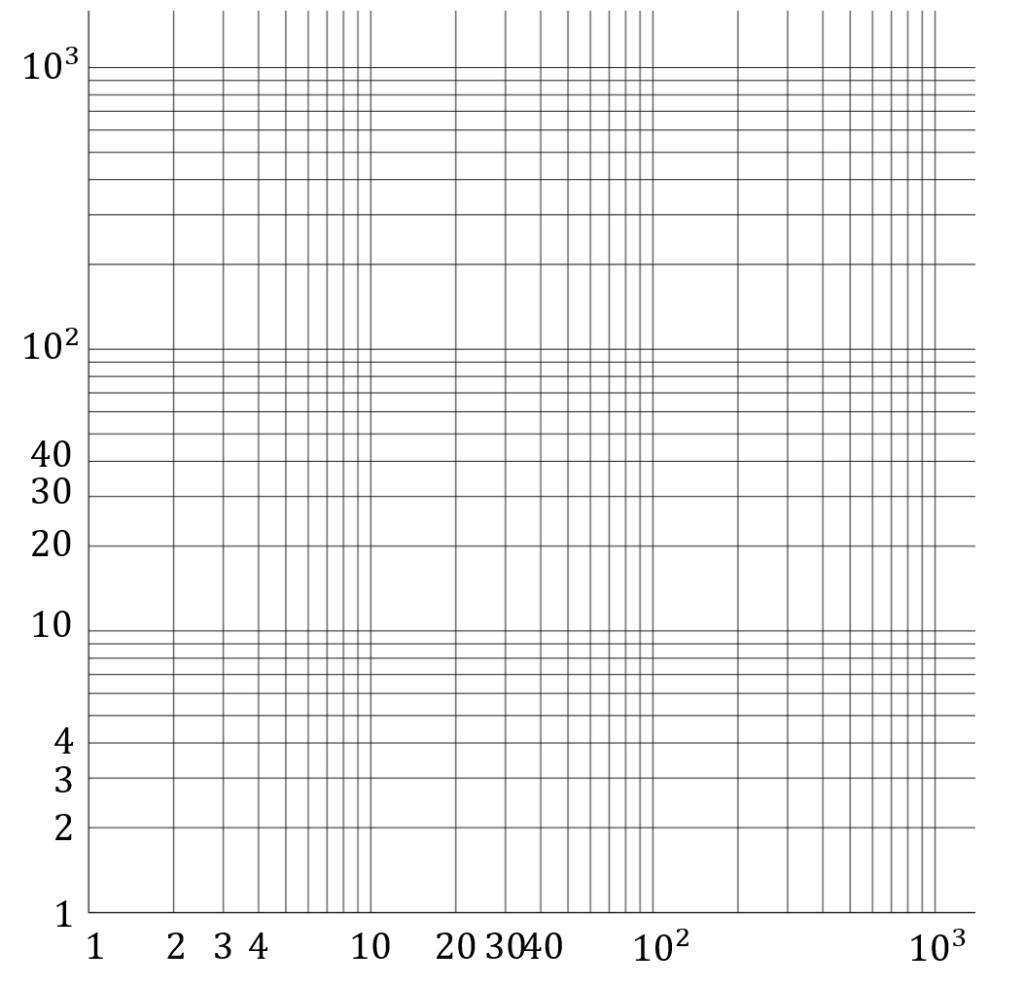
エクセルにおける両対数グラフとの違いは、横軸も対数化するかどうかという点です。横軸が時間(年、月、秒)のように等差で進む場合は「片対数」、周波数や粒子径のように横軸の入力値自体が10倍、100倍とスケールアップする場合は「両対数」を選択するのが適切な分析手法となります。
【実態検証】現場を悩ませる「0や負の値」の正しい扱い方と回避策
実務の現場で最も頻発するトラブルが、エクセル対数グラフで負の値や0が含まれている際に表示される「負の値またはゼロの値は対数グラフで正しくプロットできません」という警告ダイアログです。
数学の定義上、対数関数 log(x) は真数条件として「x > 0」が必須であり、log(0) はマイナス無限大に発散し、負の数の対数は実数空間に存在しません。これはExcelのバグではなく数学的制約です。しかし、実務データには「売上0件」や「損益マイナス」が含まれるケースが日常茶飯事です。現場で活用されている片対数グラフでの0の扱いには、以下の実用的アプローチがあります。
第一の選択肢は「微小値のオフセット加算」です。元データ列の横に補助列を作成し、「=元データ + 1」や「=IF(A2=0, 0.001, A2)」といった計算式を適用してプロットします。データの桁数が1,000〜1,000,000といった大きなスケールであれば、「+1」による歪みはグラフ上無視できるほど極小に収まります。
第二の選択肢は「0および負の値をあらかじめ除外(NA処理)」することです。「=IF(A2<=0, NA(), A2)」と入力すると、Excelは#N/Aセルを無視して前後のプロットを線でつなぎます。負の値そのものに重要な意味がある財務データなどの場合は、無理に対数軸を使うのではなく、通常の線形グラフでブレイク(軸の省略線)を用いるか、2軸グラフに切り替える判断が賢明です。
【データ解析】近似曲線(指数)の追加と傾き・直線化の読み解き方
片対数グラフを導入する最大のメリットは、対数グラフによる指数近似の直線化にあります。通常の線形グラフでは急激なカーブを描いてしまい予測が難しいデータも、縦軸を対数に変換することで一直線上に並びます。
Excel上でこの直線を可視化するには、データ系列を右クリックして「近似曲線の追加」を選択し、モデルから「片対数グラフの近似曲線(指数)」を指定します。さらに設定パネル下部の「グラフに数式を表示する」「グラフにR-2乗値を表示する」にチェックを入れます。
数式として「y = C * e^(kx)」が得られた場合、片対数グラフの傾き(係数k)の求め方から成長のスピードを瞬時に解析できます。例えば、自然対数の底を用いた係数 k が 0.05 であれば、単位時間あたり約5%の割合で指数関数的に拡大していることを意味します。直線の傾きが急であればあるほど倍加時間(データが2倍になる時間)が短いことを直感的に証明できるため、プレゼンや報告書での説得力が飛躍的に向上します。
【プロの結論】片対数グラフを活用すべきシーンと判断基準
片対数グラフは強力な表現力を持つ反面、一般の閲覧者にとっては「目盛りの幅が均等ではない」という直感に反する構造を持っています。グラフを作成する際は、対象読者と目的に応じた適切な使い分けが求められます。
片対数グラフを強く推奨するケース
ウイルスの感染者数拡大ペース、SNSのフォロワー増加、Webサイトの初期トラフィック成長、放射性物質の半減期、材料工学のS-N曲線(疲労破壊)など、「一定の割合(%)で乗算的に変化する現象」を扱う場合は片対数グラフが最も適しています。全体のオーダー(桁数)の推移と、初期段階の微細な変化を1枚のチャートで同時に把握できます。
片対数グラフを避けるべき慎重ケース
一方で、一般消費者向けのプレスリリースや、予備知識のない役員向けプレゼン資料などでは誤解を招くリスクがあります。対数グラフ上では「10から100への増加」と「10,000から100,000への増加」が同じ長さの傾きとして描かれるため、絶対値の増減幅を過小・過大に錯覚させる危険性があります。状況に応じて、線形グラフと片対数グラフを並列して掲載する配慮が有効です。
【エクセル 片 対数 グラフ】に関するよくある質問(FAQ)
Q1:Excelで片対数グラフを作る際、折れ線グラフではなく散布図を使うべき理由は?
A1:折れ線グラフの横軸は「項目(文字列)」として等間隔で配置されるため、日付の抜け漏れや数値の不連続な間隔を正しく反映できません。散布図を使用することで、横軸も正確な数値スケールとして配置され、歪みのないプロットと正確な近似曲線を描画できます。
Q2:縦軸を対数にしたのに補助目盛線が表示されない原因と対策は?
A2:Excelの初期状態では補助目盛線が無効化されているためです。グラフを選択後、「デザイン」タブの「グラフ要素を追加」>「目盛線」>「第1副縦目盛線」を選択してください。あわせて軸の書式設定で「補助目盛」の配置を「外向き」に設定すると目盛線が正しく可視化されます。
Q3:データにマイナスの数値がある場合、片対数グラフで表現する裏技はありますか?
A3:数学的に負の数の対数は存在しないため、直接プロットする裏技はありません。実務上は「元データ全体に最小値の絶対値+1を加算して下駄を履かせる(オフセット)」か、「正のデータと負のデータを分けて別々の系列にする」、あるいは「線形グラフで表示する」のいずれかで対応します。
まとめ:片対数グラフを使いこなしてデータの真価を伝える
Excelにおける片対数グラフは、単に「軸の書式設定で対数目盛を有効化する」という操作にとどまらず、散布図の選定、最小値・最大値の境界調整、そして補助目盛の付与といった一連の丁寧な設定によって初めてその真価を発揮します。
0や負の値に対する数学的な制約を理解し、データの特性に応じて線形・片対数・両対数を的確に使い分けることで、埋もれていたデータの傾向や急激な変化の兆候を鮮明に浮き彫りにすることができます。本稿で紹介したテクニックを活用し、説得力と信頼性の高いグラフ作成を実務に役立ててください。 (出典: エクセル 片 対数 グラフ(Yahoo!ニュース))
情報を整理して届けることが得意なWebディレクター。ユーザー視点に立った記事作成を目指しています。
